高效便捷的电子化方案 PDF打印软件及辅助设备全解析
在数字化办公与学习日益普及的今天,将各类文档、网页或图像转换为通用、易读且格式稳定的PDF文件,已成为一项高频需求。无论是整理报告、保存重要资料,还是实现无纸化归档,『打印到PDF』这一功能都扮演着核心角色。本文将系统解析实现这一功能的核心软件与辅助设备,助您构建高效便捷的电子化工作流。
一、核心软件:虚拟打印机的实现
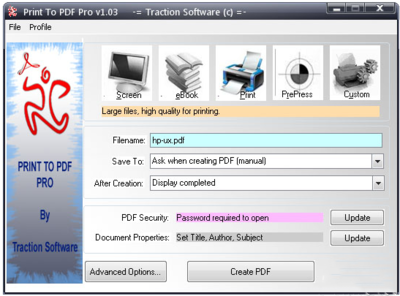
实现“打印到PDF”功能,核心在于在操作系统中安装一款虚拟打印机驱动。这类软件并非实体硬件,而是在系统中模拟出一台打印机,当用户选择用它“打印”时,软件会将文档内容转换为PDF格式并保存到指定位置。
1. 操作系统内置方案:
- Windows: 自Windows 10起,系统已内置名为“Microsoft Print to PDF”的虚拟打印机。用户在任何支持打印的程序中(如Word、浏览器),选择此打印机即可直接生成PDF,无需安装额外软件,简单可靠。
- macOS: 系统打印对话框中自带“PDF”下拉菜单,提供“存储为PDF”等丰富选项,是Mac用户的首选原生方案。
2. 第三方专业软件:
当内置功能无法满足进阶需求时,第三方软件提供了更强大的选择。
- Adobe Acrobat DC: 行业标杆,其虚拟打印机功能强大,支持高质量转换、安全设置(如密码、权限)、优化文件大小等。但其完整版为付费软件。
- 福昕PDF编辑器/创建器: 国产优秀代表,提供媲美Acrobat的虚拟打印功能,在中文支持和性价比上具有优势。
- CutePDF / doPDF 等免费工具: 轻量级免费虚拟打印机,能满足基础的“打印到PDF”需求,是精简用户的理想选择。
3. 浏览器及办公软件内置:
- 现代浏览器(如Chrome, Edge)在打印网页时,目标打印机选项中也直接包含“另存为PDF”的功能。
- WPS Office、LibreOffice等办公套件也集成了直接导出为PDF的功能,操作更为直接。
二、辅助设备:从实体到数字的桥梁
除了纯软件方案,一些硬件设备能更高效地将实体纸质文档“打印”或转换为PDF电子文档。
1. 多功能一体机/扫描仪:
现代办公级或家用级的多功能一体机,不仅支持实体打印,其扫描功能是纸质文件数字化的关键。通过其配套的扫描软件,用户可以将多页文档扫描并直接合并、保存为一份PDF文件,许多型号还支持无线传输和云存储直接上传。
2. 高速文档扫描仪:
对于有大量纸质文件需要数字化归档需求的用户(如图书馆、档案馆、企业行政部门),专用文档扫描仪是必备工具。它们通常配备自动进纸器(ADF),能快速连续扫描双面文档,并通过OCR(光学字符识别)软件将扫描图像转换为可搜索、可编辑的PDF文件,极大提升效率。
3. 移动设备与APP:
智能手机和平板电脑配合相关APP,已成为便捷的移动PDF创建工具。
- 扫描类APP(如Adobe Scan、微软Office Lens、CamScanner): 利用手机摄像头拍摄文档,APP会自动进行边缘裁剪、透视校正、图像增强,并输出为清晰的PDF文件,方便随时随地捕捉信息。
- 无线打印支持: 许多支持Wi-Fi或云打印的实体打印机,允许用户直接从移动设备将文档“打印”为PDF并保存到手机或云端网盘。
三、构建高效PDF工作流建议
- 日常轻量使用: 优先使用操作系统或办公软件的内置功能,如Windows的“Microsoft Print to PDF”或macOS的“存储为PDF”。
- 专业编辑与安全需求: 选择Adobe Acrobat DC或福昕PDF等专业软件,进行批量处理、加密、表单制作等高级操作。
- 大量纸质文件数字化: 投资一台带自动进纸器和OCR软件的多功能一体机或文档扫描仪,是提升生产力的关键。
- 移动办公与即时捕捉: 在手机中常备一款优秀的扫描APP,用于快速将会议纪要、名片、白板内容等转换为PDF。
###
“打印到PDF”已从一个简单的输出选项,发展为融合软件、硬件与移动应用的完整解决方案。理解不同软件工具的特性,并搭配适当的辅助设备,能够根据具体场景灵活选择,从而打造出顺畅、高效的文档电子化流程,真正释放数字化带来的便利与价值。
如若转载,请注明出处:http://www.sh-ofc.com/product/19.html
更新时间:2026-04-01 19:50:59