transcreen安卓设备投屏软件v2.4.3.3官方版下载与辅助设备指南
在当今数字化的办公与娱乐场景中,将安卓设备的屏幕内容无线投射到电脑或电视等大屏幕上,已成为提升效率与分享体验的常见需求。transcreen作为一款专为安卓设备设计的投屏软件,以其便捷的操作和稳定的性能受到许多用户的青睐。本文将为您详细介绍transcreen v2.4.3.3官方版的软件特性、下载安装方法以及相关的辅助设备建议。
一、transcreen软件核心特性
transcreen v2.4.3.3官方版旨在实现低延迟、高画质的无线屏幕镜像。其核心功能包括:
- 无线投屏:无需数据线,通过Wi-Fi网络即可将安卓手机或平板电脑的屏幕实时同步到Windows或macOS电脑上。
- 高清画质与低延迟:优化传输协议,力求在保证画面清晰度的减少操作延迟,使演示、游戏或视频播放更为流畅。
- 反向控制(部分版本支持):在电脑端使用鼠标和键盘直接操作安卓设备,提升跨设备工作效率。
- 多任务处理:投屏的安卓设备可独立运行其他应用,不影响前台操作。
- 官方版本保障:v2.4.3.3为官方发布的稳定版本,通常安全性更高,兼容性经过测试。
二、软件下载与安装指南
为确保安全,请务必从transcreen官方网站或可信的应用商店下载v2.4.3.3官方版安装包(APK文件)。
安装步骤:
1. 在安卓设备上,进入“设置”>“安全”,启用“未知来源”安装权限(如系统要求)。
2. 下载完成后,打开安装包文件,按照屏幕提示完成安装。
3. 需要在接收投屏的电脑上,从官网下载并安装对应的桌面端接收程序。
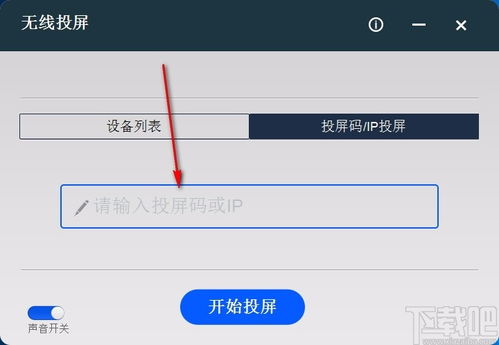
4. 确保安卓设备与电脑连接至同一Wi-Fi网络,分别在两端打开软件,按指引建立连接即可开始投屏。
三、辅助设备建议
为了获得更佳的投屏体验,合适的辅助设备至关重要:
- 稳定的网络环境:这是无线投屏流畅的基础。建议使用5GHz频段的Wi-Fi路由器,以减少干扰,提升带宽和稳定性。在重要演示场合,可考虑使用网线直连电脑,或将设备靠近路由器。
- 高性能路由器:对于高清视频或游戏投屏,一台支持Wi-Fi 5(802.11ac)或更高标准的多天线路由器能显著改善体验。
- USB无线网卡(针对台式电脑):如果接收投屏的台式电脑无线信号较弱,可加装一个外置USB无线网卡,以增强其Wi-Fi接收能力。
- 显示设备:根据需求选择电脑显示器、智能电视或投影仪。若需音频同步输出,请确认接收设备具备音响系统或外接音箱。
- 备用方案:对于网络条件不佳的环境,可准备一条USB-C to HDMI或USB-C to VGA的转接线作为有线投屏的备用方案,确保演示万无一失。
transcreen v2.4.3.3官方版为安卓用户提供了一个高效便捷的无线投屏解决方案。通过从官方渠道获取软件,并搭配稳定的网络与合适的辅助硬件,您可以轻松地将小屏幕扩展至更广阔的视野,无论是用于商务会议、在线教学、家庭娱乐还是手游直播,都能获得满意的体验。请注意定期关注官方网站的更新信息,以获得最新功能和安全补丁。
如若转载,请注明出处:http://www.sh-ofc.com/product/16.html
更新时间:2026-05-07 12:34:07